




Kursmühle

Aus deiner Beschreibung wird ein fertiger Kurs.

Du beschreibst einem KI-Assistenten, was du brauchst, oder gibst ihm dein Material. Heraus kommt eine Kurssicherung (.mbz) mit Texten, Übungen und Tests, die du auf der ByCS-Lernplattform (früher mebis) in deinen Kurs lädst.

Skill-Zip herunterladen Repository auf GitHub

Version 1.0.3 Plattform: ByCS-Lernplattform, Moodle 5.2 Lizenz: nicht kommerziell

Wozu Kursmühle dient

Einen Kurs in der ByCS-Lernplattform von Hand anzulegen heißt, jede Seite und jede Übung einzeln anzulegen und zu befüllen. Mit Kursmühle beschreibst du den Kurs oder gibst vorhandenes Material ab, und der KI-Assistent liefert eine Kurssicherung zum Import.

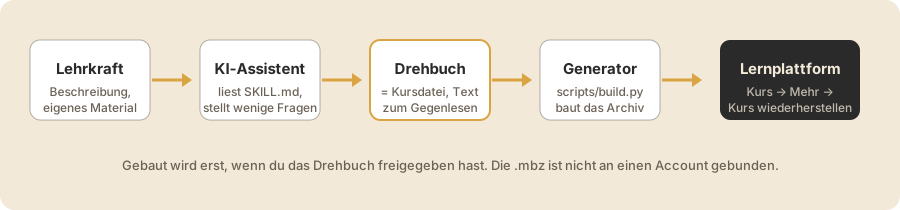
Ablauf: Lehrkraft, KI-Assistent, Drehbuch, Generator, Kurssicherung, Lernplattform
Die KI schreibt nur die Inhalte. Das Archiv aus über hundert verknüpften XML-Dateien baut der Generator aus dem Drehbuch; nach deiner Freigabe wird nichts noch einmal abgetippt.

Drei Wege

ChatGPT oder Claude

  1. Skill-Zip herunterladen.
  2. Zip hochladen und schreiben: „Entpacke das und lies SKILL.md.“ Dahinter dein Kurswunsch, zum Beispiel „Mach mir eine Einheit zu Bruchrechnen für Jgst 6, 45 Minuten, Selbstlernkurs. Zeig mir zuerst das Drehbuch.“
  3. Drehbuch lesen, „passt“ sagen, .mbz herunterladen und wiederherstellen.

Der Assistent braucht Code-Ausführung. Bei ChatGPT gehört sie je nach Version als „Datenanalyse“ zum Standardmodell. Bei Claude steht sie je nach Version in den Einstellungen unter „Dateien erstellen und analysieren“ und muss eingeschaltet sein; dort kannst du das Zip auch als Skill anlegen, dann genügt der Kurswunsch.

Stell bei ChatGPT den Aufwand auf „Extra High“ (gibt es auch im Gratiskonto); mit mittlerem Aufwand wurde der Kurs im Test deutlich dünner, ohne Grafiken und mit falschem Halt vor dem Bau (Richtwerte).
ByLKI oder AIS-Chat

Diese Angebote führen keinen Code aus. Eine Fassung im Browser, die aus dem Drehbuch die Sicherung baut, kommt mit Version 2.0.

Bis dahin, noch nicht getestet: SKILL.md, references/intake.md und references/kursdatei.md aus dem Skill-Zip als Text in den Chat einfügen und das Drehbuch schreiben lassen. Den Bau übernimmt dann ein Assistent mit Code-Ausführung oder ab 2.0 die Fassung im Browser.

Claude Code, Codex, eigener Agent

Repository klonen und dem Agenten die Seite für Fortgeschrittene geben. Dort steht, wie eine eigene Kurssicherung als Vorlage dient, wie eigene Designvorlagen und Fachregeln entstehen und wie du das Zip neu packst.

Auf deinem Rechner nötig: Python 3.11+, PyYAML und Pillow.

Für ChatGPT und Claude wird auf deinem Rechner nichts installiert. Die erste Frage des Assistenten lautet „Womit starten wir?“, danach kommt höchstens eine Fragerunde, jede Frage mit Vorschlag. Nennst du nur ein Thema, fragt er nicht nach; seine Annahmen stehen oben im Drehbuch. Steht im ersten Satz schon alles wie im Beispiel, baut er sofort, und mit „Zeig mir zuerst das Drehbuch.“ wartet er auf deine Freigabe. Wie viel du selbst entscheidest, legst du fest: jeden Vorschlag einzeln, oder die KI macht alles.

Wie viel du vorgeben musst, hängt vom Modell ab. Ein starkes Modell mit hohem Aufwand baut aus einem Satz einen brauchbaren Kurs. Ein kostenloses oder kleines Modell braucht deine Vorgaben: Phasen (Einstieg, Erarbeitung, Übung, Sicherung), welche Übungstypen und Formate du willst, wie lang die Lesetexte sein sollen, welche Beispiele und welche Fehlvorstellungen vorkommen. Je genauer die Beschreibung, desto weniger hängt das Ergebnis vom Modell ab; mit „Vorschläge freigeben“ siehst du das Drehbuch, bevor gebaut wird.

Keine Schülerdaten, keine Namen oder Fotos von Personen ins Material. Ob private KI-Konten dienstlich genutzt werden dürfen, regeln Schule und Sachaufwandsträger.

Beispiele

Drei Beispielkurse liegen im Repository und im Skill-Zip, mit eigenen Texten und selbst erzeugten Bildern.

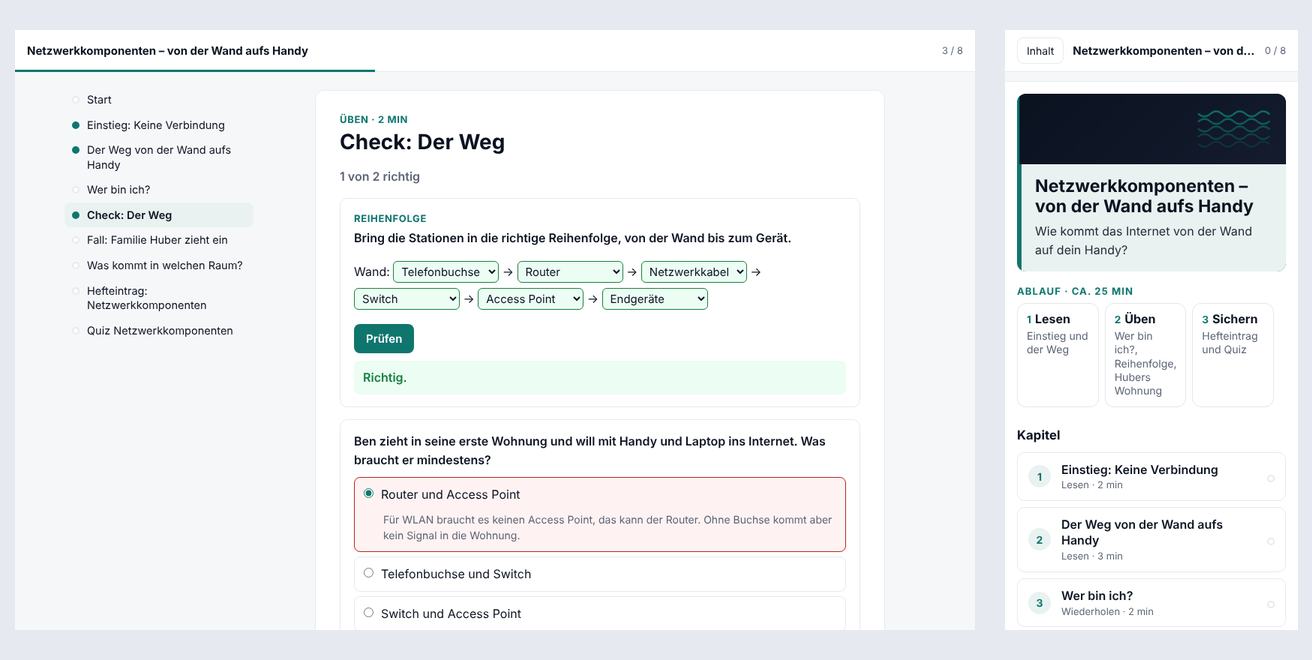
Website-Modus: Netzwerk9 am Desktop und auf dem Handy
Netzwerk9 im Website-Modus am Desktop und auf dem Handy.

Richtwerte

Alle Durchläufe vom 23.10.2026, Auftrag jeweils ein Satz; Protokolle im Repository.

AssistentAuftragDauerErgebnis
Claude Code, Sonnet-Klasse (Fremdtest, zwei Durchläufe)Bruchrechnen, Jgst 6, 45 min 5–6 min bis zur .mbzein Baulauf, 1–2 Nachrichten an dich, 138 000–154 000 Tokens
ChatGPT Gratiskonto, GPT-5.6 Terra, Aufwand MediumSatz des Pythagoras, Jgst 9, 45 min 9 min, davon 4 min Halt mit der falschen Meldung „kein Python“ keine Bilder, drei kurze Lesetexte, zwei Übungsblöcke, Abschlusstest
ChatGPT Gratiskonto, GPT-6 Luna, Aufwand Extra Highwie oben4 min ohne Halt drei selbst gezeichnete Bilder, rund 900 Wörter Lesetext, zwei Übungsblöcke, Test mit zehn Fragen; importiert und läuft
AIS-Chat, GPT-5.5 (nur Drehbuch, Bau mit 1.0.3)wie obenunter 30 s rund 330 Wörter Lesetext, Lernkarten, Zuordnen, Quiz, Test mit zehn Fragen; Import steht aus
fobizz, GPT-6.1 Sol (nur Drehbuch, Bau mit 1.0.3)wie obenetwa 4 min rund 960 Wörter Lesetext mit Rundungsfall und Fehlersuche, Zuordnen, Lückentext, Test mit acht Fragen; Import steht aus

Sonnet ist die mittlere, günstigere Modellstufe von Anthropic; der Skill soll ohne das teuerste Modell auskommen. Durchläufe in claude.ai und ByLKI stehen aus.

Import getestet am 23.10.2026Themen- und Kachelformat mit Kachelbildern, alle acht Moodle-Module, Glossar-XML, Website-Modus (eingebettet) und Textfeld-Modus mit mehreren Blöcken; Delta-Sicherungen seit 0.1.
Nicht per Import geprüftDie Formate Wochen, Ein-Themen, Komprimiert und Einzelaktivität; beim ersten Einsatz in einen Testkurs importieren.

Kein offizielles Produkt der Plattform; wenn sich die Lernplattform ändert, passe ich den Skill an.

Wiederherstellen in fünf Schritten

So sieht der Import auf der ByCS-Lernplattform aus. Beim ersten Mal in einen Testkurs.

  1. Kurs öffnen → Mehr → Kurs wiederherstellen. Die .mbz in das Feld „Datei“ ziehen, dann Wiederherstellen.
  2. Schritt „Bestätigen“: nur Weiter.
  3. Schritt „Ziel“: als neuen Kurs in eine Kategorie; oder in diesen Kurs mit „löschen und dann wiederherstellen“, nur so kommt ein anderes Kursformat mit; oder in diesen Kurs mit „zusammenführen“ für Delta-Sicherungen, die hinten anhängen.
  4. Schritt „Einstellungen“: Weiter. Schritt „Schema“: bei einem Formatwechsel „Kurseinstellungen überschreiben: Ja“, sonst behält der Kurs sein bisheriges Format. Dann Wiederherstellen.
  5. Danach: Hat der Kurs ein Glossar mit Einträgen, Glossar → Mehr → Einträge importieren mit der mitgelieferten Datei …_glossar.xml. Badge aktivieren (Mehr → Badges), Kursbild prüfen, Probedurchlauf als Schüler/in.

Eine Sicherung darf höchstens 500 MB haben. Übungs-Textfelder nach dem Import nie im Editor der Plattform speichern, siehe Kann und noch nicht.

Wenn etwas nicht passt, reicht ein Screenshot an den Assistenten; er ändert die Inhalte und baut die Sicherung neu. Bereits importierte Abschnitte lassen sich per Sicherung nicht nachträglich ändern. Wer korrigieren will, löscht den Abschnitt und spielt die Delta-Sicherung neu ein; der Lernfortschritt in diesem Abschnitt geht dabei verloren.

Kann und noch nicht

Kann Sechs Kursformate mit beliebig vielen Abschnitten und Unterabschnitten.
Noch nicht Lernlandkarte, Mimo.
Kann Textfelder und Seiten mit Textbausteinen (Schritte, Tabellen, Kästen, Merke, Bild mit Unterschrift) in drei Designvorlagen.
Noch nicht Lektion, Wiki, Datenbank, Chat, Workshop, externes Tool.
Kann Test mit Multiple Choice, Wahr/Falsch und Kurzantwort; Aufgabe, Datei, Verzeichnis, Forum, Buch, Abstimmung, Glossar.
Noch nicht Weitere Fragetypen im Test (Zuordnung, Lückentext, numerisch), Zeitlimits, Forum-Diskussionen.
Kann H5P: Lesebuch, Geschichte mit Entscheidungen, Quiz, Zuordnen, Lückentext, Lernkarten.
Noch nicht Weitere H5P-Typen (Interactive Video, Image Hotspots, Memory).
Kann Feedback-Umfragen, Links und Videos (eingebettet), Badges, Kursbild, Abschlussverfolgung.
Noch nicht Gruppen, Termine, Kursabschluss-Kriterien.
Kann Kursbanner, Kursbild und Kachelbilder, von der KI erzeugt, gerendert oder von dir nach Prompt.
Noch nicht Abschnitts- und Kachelbilder automatisch aus dem Material.
Kann Website-Modus: ein Abschnitt als eine HTML-Seite mit Übungen und Rückmeldung.
Noch nicht Bewertung und Abschluss je Übung in der Website, eigene Spiele und Simulationen als Vorlage.
Kann Textfeld-Modus: formative Übungen als Block zwischen Lesetexten, mehrere Blöcke je Kursseite.
Noch nicht Ausführung in der Moodle-App; die Übung zeigt dort den Hinweis, die Kursseite im Browser zu öffnen.
Kann Zugriffsbeschränkung „sichtbar ab Datum“, Nachlieferung per Delta-Sicherung.
Noch nicht Andere Zugriffsbedingungen (Abschluss von X, Bewertung, Gruppe).

Übungs-Textfelder nicht im Editor öffnen. Bearbeitest du ein Textfeld mit Übungsblock über „Einstellungen bearbeiten“ und speicherst, entfernt der Editor der Plattform Skript und Stil; die Übung ist danach ein totes Gerüst. Änderungen laufen über das Drehbuch und ein Delta oder einen Neuimport. Ungeprüfter Ausweg: den Texteditor in den Nutzereinstellungen vorübergehend auf „Textbereich“ stellen, dann bearbeiten.

Die ausführliche Tabelle und die Roadmap stehen in der README.

Rückmeldung

Ich freue mich über Rückmeldungen: Hilft Kursmühle im Unterrichtsalltag, was fehlt, wo hat es gehakt? Schreib mir an kursmuehle@pm.me (öffnet der Link kein Mailprogramm, einfach die Adresse kopieren). Ein GitHub-Konto ist nicht nötig; wer am Code mitarbeitet, kann zusätzlich ein Issue anlegen. Am meisten hilft mir, wenn Fach, Jahrgangsstufe, Assistent und Dauer dabeistehen. Gesammelte Rückmeldungen stehen in Erfahrungen.

Lizenz

Nicht kommerziell. Du darfst den Skill in Schule und Fortbildung nutzen, verändern und weitergeben; der Einbau in kommerzielle Produkte oder Dienste ist nicht erlaubt. Code unter PolyForm Noncommercial 1.0.0, Texte, Vorlagen und Beispielkurse unter CC BY-NC-SA 4.0. Mit dem Skill erzeugte Kurse gehören dir.

Keine Verbindung zum Betreiber der Lernplattform. Sicherungen vor dem Einsatz in einem Testkurs prüfen; das Drehbuch ist die Kontrollinstanz für Inhalte, die die KI ergänzt hat, und die fachliche Verantwortung bleibt bei dir.